Adapter une couverture Canva pour KDP : erreurs fréquentes et solutions
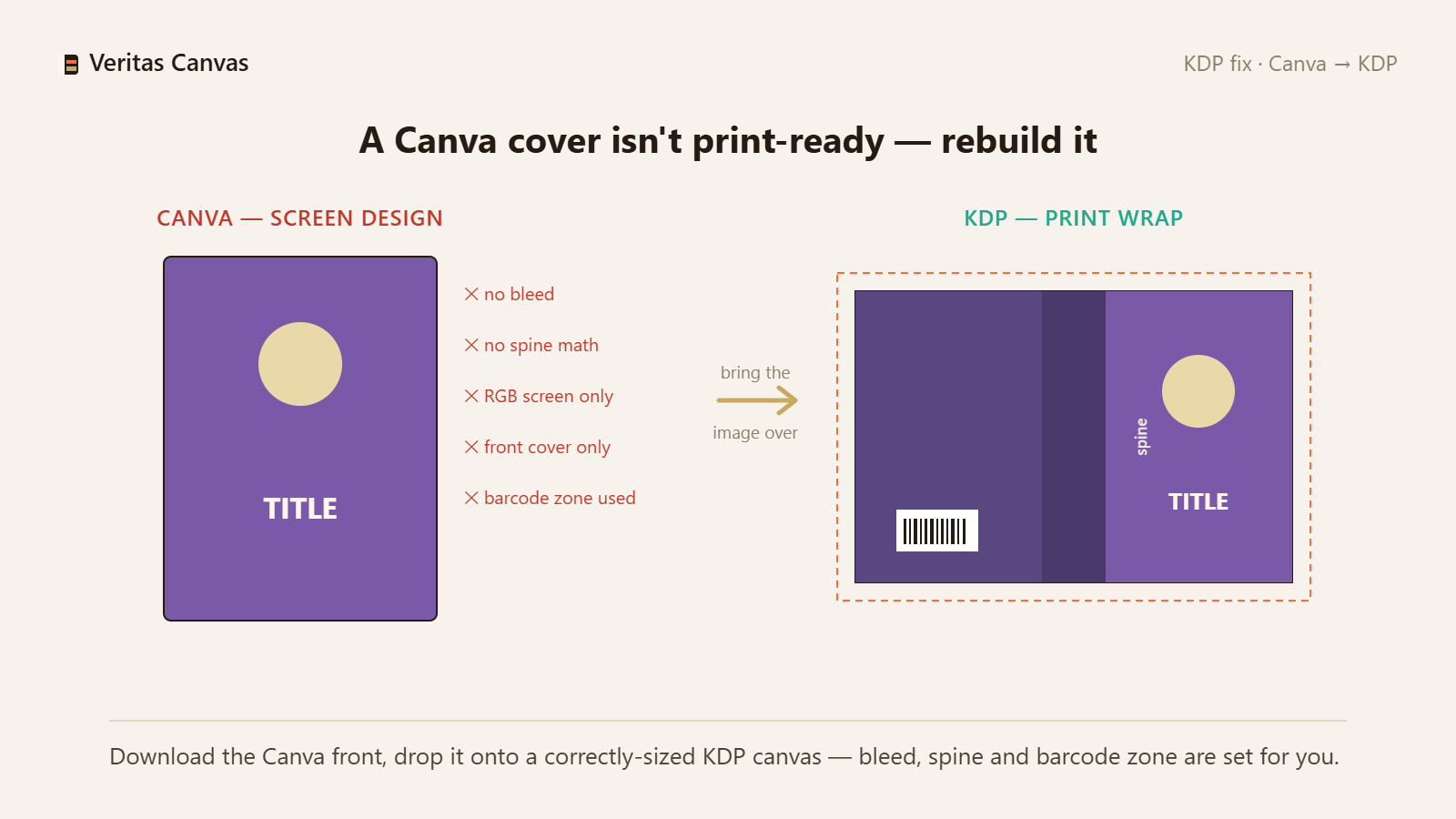
Canva est un excellent outil de conception, mais il n’est pas conçu pour les couvertures d’impression KDP : ses modèles par défaut n’ont pas de fond perdu, pas de calcul du dos et pas de zone code-barres. Une couverture exportée depuis Canva échoue généralement aux contrôles KDP sur la taille et le dos. La solution est de replacer le design dans un environnement qui connaît les règles KDP.
1. Pourquoi un export Canva échoue chez KDP
Les modèles de couverture standard de Canva sont faits pour l’écran : pas de fond perdu, la largeur du dos n’est pas calculée d’après le nombre de pages, les couleurs sont écran (RVB) plutôt qu’impression, et aucune zone code-barres n’est laissée libre. Une couverture d’impression, elle, doit être dos arrière + dos + avant en un seul bloc, avec fond perdu.
2. Déterminez la bonne taille et le dos
Prenez d’abord votre format KDP et votre nombre de pages. Dos = pages × épaisseur du papier. Largeur intégrale = 2×format + dos + 0,25 po. Ces trois nombres encadrent la bonne couverture ; notre calculateur les donne tous.
3. Transférez votre design, recréez la taille
Téléchargez l’image de la couverture avant depuis Canva ; ouvrez une nouvelle toile à la bonne taille KDP dans Veritas Canvas et chargez l’image comme arrière-plan. Le studio règle le fond perdu, la zone de sécurité et le dos automatiquement — vous n’ajustez que le titre et la mise en page.
4. Terminez la couverture et exportez en 300 DPI
Passez en mode couverture intégrale et saisissez votre nombre de pages ; la quatrième de couverture et le dos apparaissent, la zone code-barres reste libre. Exportez le PDF prêt à imprimer en 300 DPI et téléversez-le sur KDP. Il passe désormais.
Puis-je téléverser ma couverture Canva directement sur KDP ?
Pour la couverture avant de l’ebook, souvent oui. Pour le broché, non : Canva ne laisse par défaut ni fond perdu, ni dos, ni zone code-barres, donc le fichier est refusé.
Vais-je perdre le design créé dans Canva ?
Non. Téléchargez l’image de la couverture avant et importez-la comme arrière-plan dans une toile correctement dimensionnée ; vous reconstruisez ici la typographie, prête à imprimer.
Pourquoi ai-je besoin d’un outil séparé ?
Parce que le problème n’est pas le design, mais la taille d’impression. Un environnement qui connaît les règles KDP (fond perdu, dos, code-barres) fait passer le fichier du premier coup.
Est-ce gratuit ?
Oui — sans inscription, sans filigrane, téléchargement couverture intégrale 300 DPI inclus.