Canva Kapağını KDP'ye Uyarlama: Sık Hatalar ve Düzeltme
Canva harika bir tasarım aracıdır ama KDP baskı kapağı için tasarlanmamıştır: varsayılan şablonlar taşma payı, sırt matematiği ve barkod alanı içermez. Canva'dan dışa aktarılan kapak, çoğunlukla ölçü ve sırt uyuşmazlığından KDP kontrolünden geçemez. Çözüm, tasarımı KDP kurallarını bilen bir kurulumda yeniden oturtmaktır.
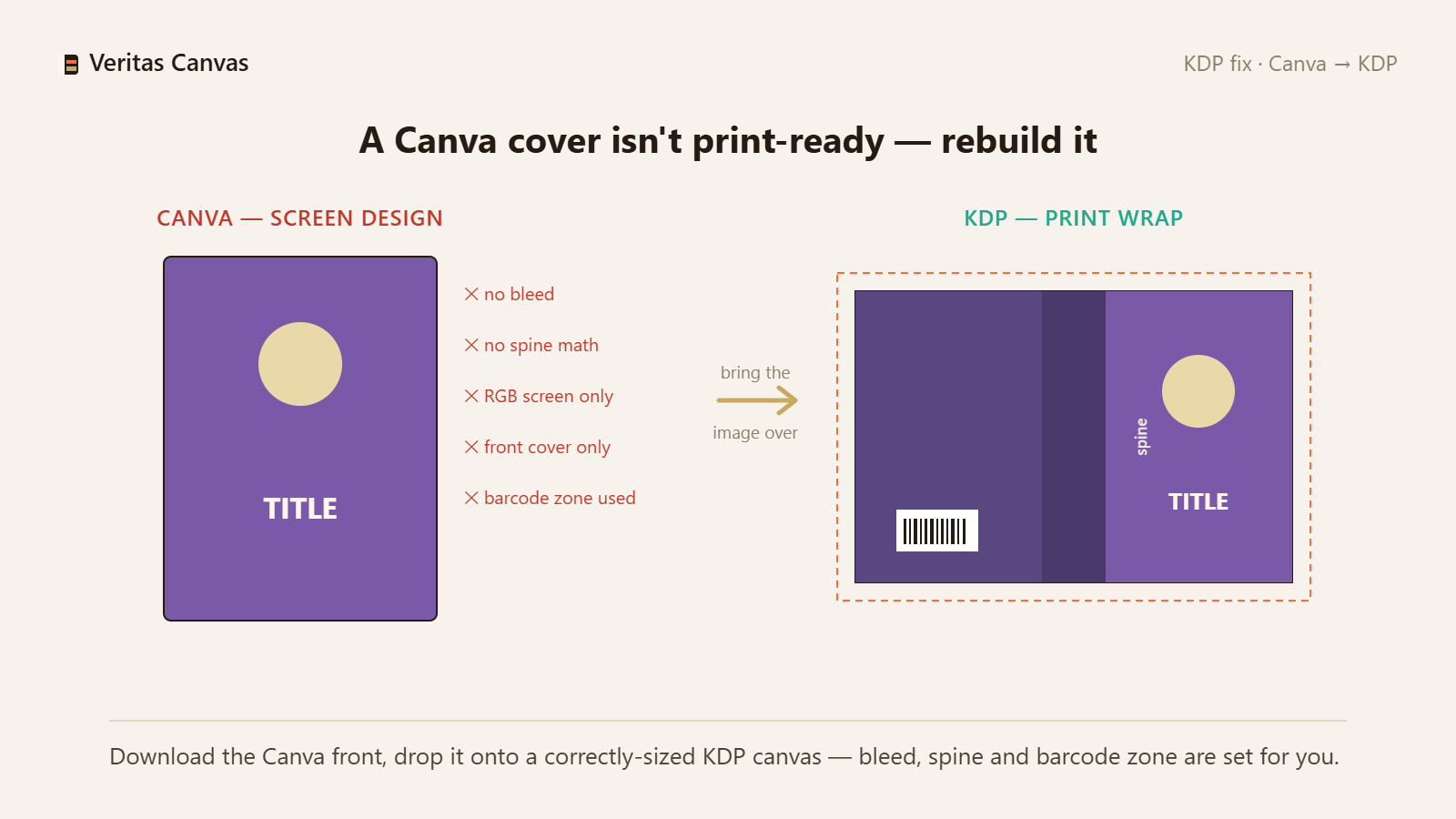
1. Neden Canva çıktısı KDP'den döner
Canva'nın standart kapak şablonları ekran içindir: taşma payı yoktur, sırt genişliği sayfa sayısına göre hesaplanmaz, renkler baskı için değil ekran (RGB) içindir ve barkod alanı bırakılmaz. Baskı kapağı ise arka + sırt + ön tek parça, kesim paylı olmalıdır.
2. Doğru boyutu ve sırtı belirle
Önce KDP'deki kırpma boyutunu ve sayfa sayını al. Sırt = sayfa × kâğıt kalınlığı. Tam sarma genişliği = 2×kırpma + sırt + 0,25 inç. Bu üç sayı, doğru kapağın çerçevesidir; hesaplayıcımız hepsini verir.
3. Tasarımını taşı, ölçüyü yeniden kur
Canva'daki ön kapak görselini indir; Veritas Canvas'ta doğru KDP boyutunda yeni bir tuval aç ve görseli arka plan olarak yükle. Stüdyo taşma payını, güvenli alanı ve sırtı otomatik kurar — sen yalnız başlığı ve yerleşimi ayarlarsın.
4. Tam sarmayı tamamla ve 300 DPI dışa aktar
Tam sarma moduna geç, sayfa sayını gir; arka kapak ve sırt belirir, barkod alanı korunur. Baskıya hazır PDF'i 300 DPI dışa aktar ve KDP'ye yükle. Artık kontrolden geçer.
Canva kapağımı KDP'ye direkt yükleyebilir miyim?
Yalnız e-kitap ön kapağı için çoğu zaman evet. Baskı (paperback) için hayır: Canva varsayılan olarak taşma payı, sırt ve barkod alanı bırakmaz; dosya reddedilir.
Canva'da yaptığım tasarımı kaybeder miyim?
Hayır. Ön kapak görselini indirip doğru ölçüde yeni tuvale arka plan olarak taşıyabilirsin; tipografiyi burada yeniden, baskıya uygun kurarsın.
Neden ayrı bir araç gerekiyor?
Çünkü sorun tasarım değil, baskı ölçüsü. KDP kurallarını (taşma, sırt, barkod) bilen bir kurulum, dosyayı ilk seferde geçirir.
Bu ücretsiz mi?
Evet — üyelik yok, filigran yok, 300 DPI tam sarma indirme dahil.