Canva-Cover für KDP anpassen: häufige Fehler und Lösungen
Canva ist ein großartiges Design-Tool, aber nicht für KDP-Druckcover gemacht: Die Standardvorlagen haben keinen Anschnitt, keine Rückenmathematik und keine Barcode-Zone. Ein aus Canva exportiertes Cover scheitert meist an Größe und Rücken bei den KDP-Prüfungen. Die Lösung ist, das Design in einer Umgebung neu aufzusetzen, die die KDP-Regeln kennt.
1. Warum ein Canva-Export bei KDP durchfällt
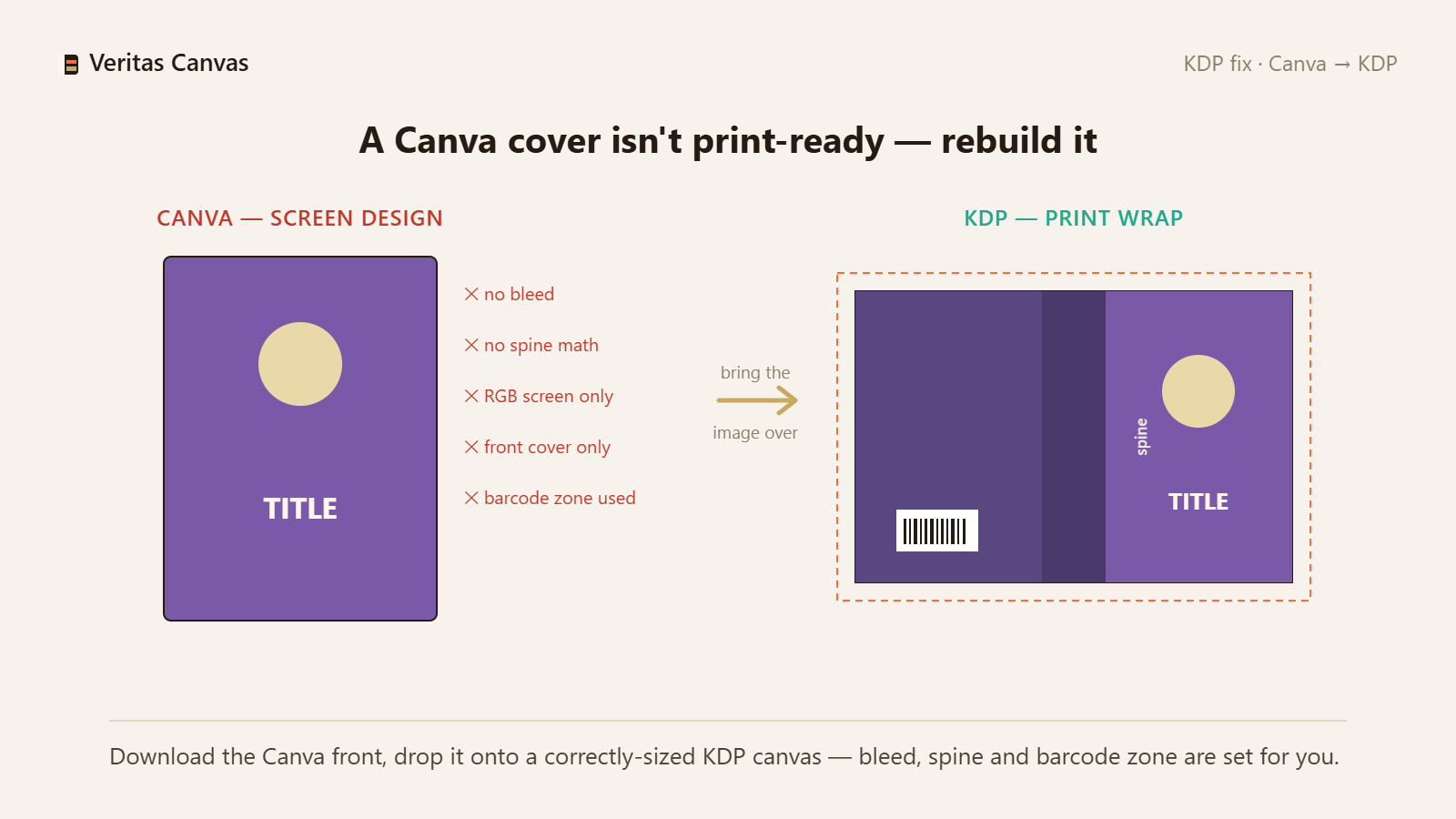
Canvas Standard-Cover-Vorlagen sind für den Bildschirm: kein Anschnitt, die Rückenbreite wird nicht aus der Seitenzahl berechnet, die Farben sind Bildschirm (RGB) statt Druck, und keine Barcode-Zone bleibt frei. Ein Druckcover dagegen muss Rückseite + Rücken + Vorderseite in einem Stück sein, mit Anschnitt.
2. Bestimmen Sie die richtige Größe und den Rücken
Nehmen Sie zuerst Ihr KDP-Beschnittformat und Ihre Seitenzahl. Rücken = Seiten × Papierstärke. Komplettumschlag-Breite = 2×Beschnitt + Rücken + 0,25 Zoll. Diese drei Zahlen bilden den Rahmen des richtigen Covers; unser Rechner liefert alle.
3. Übertragen Sie Ihr Design, bauen Sie die Größe neu
Laden Sie das Frontcover-Bild aus Canva herunter; öffnen Sie in Veritas Canvas eine neue Leinwand in der richtigen KDP-Größe und laden Sie das Bild als Hintergrund. Das Studio setzt Anschnitt, Sicherheitsbereich und Rücken automatisch — Sie passen nur Titel und Anordnung an.
4. Vervollständigen Sie den Umschlag und exportieren Sie mit 300 DPI
Wechseln Sie in den Wraparound-Modus und geben Sie die Seitenzahl ein; Rückseite und Rücken erscheinen und die Barcode-Zone bleibt frei. Exportieren Sie das druckfertige PDF mit 300 DPI und laden Sie es bei KDP hoch. Jetzt besteht es.
Kann ich mein Canva-Cover direkt bei KDP hochladen?
Für das E-Book-Frontcover oft ja. Für das Taschenbuch nein: Canva lässt standardmäßig keinen Anschnitt, Rücken oder Barcode-Zone, daher wird die Datei abgelehnt.
Verliere ich das in Canva erstellte Design?
Nein. Laden Sie das Frontcover-Bild herunter und bringen Sie es als Hintergrund in eine korrekt dimensionierte Leinwand; die Typografie bauen Sie hier druckfertig neu auf.
Warum brauche ich ein separates Tool?
Weil das Problem nicht das Design ist, sondern die Druckgröße. Eine Umgebung, die die KDP-Regeln (Anschnitt, Rücken, Barcode) kennt, bringt die Datei beim ersten Versuch durch.
Ist das kostenlos?
Ja — keine Anmeldung, kein Wasserzeichen, inklusive 300-DPI-Komplettumschlag-Download.