KDP Barcode- & ISBN-Bereich: Die Rückseite frei halten
Amazon KDP setzt den Barcode auf die Rückseite in eine reservierte Zone von etwa 2 × 1,2 Zoll, meist unten rechts. Halte diese Zone frei von Text, Gesichtern und unruhigen Bildern, auf hellem, schlichtem Grund, damit der Barcode scannbar bleibt und nichts Wichtiges verdeckt wird. Nutzt du eine kostenlose KDP-ISBN, fügt KDP den Barcode dort automatisch ein.
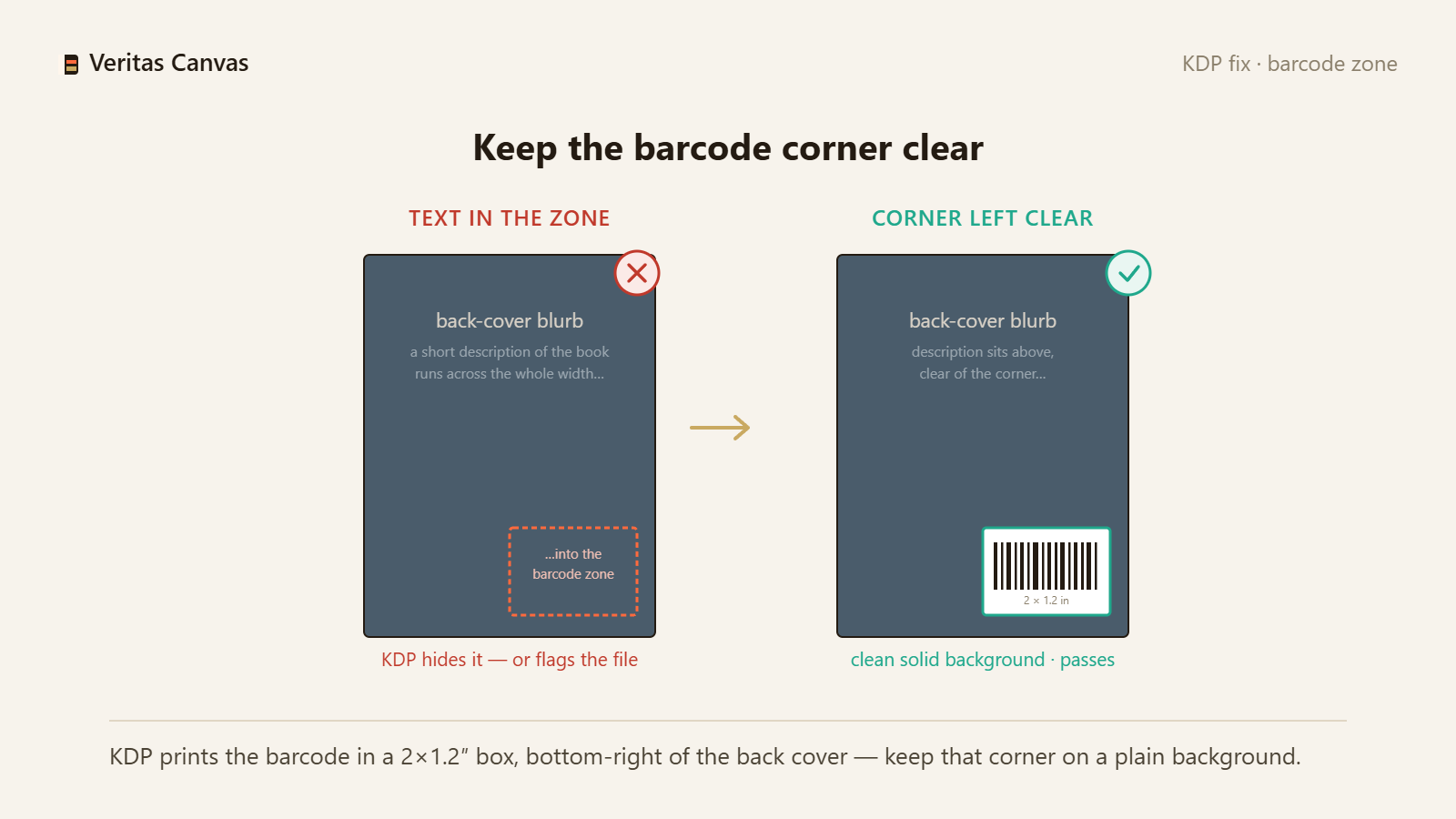
1. Wo KDP den Barcode platziert
Bei Printbüchern druckt KDP einen Barcode auf die Rückseite — meist unten rechts — in einen reservierten Bereich von etwa 2 × 1,2 Zoll. Das ist fest; du gestaltest drumherum. Lösung: lass diese Ecke im Layout von Anfang an frei.
2. Die Zone frei und hell halten
Der Barcode muss scannen, daher braucht die Zone einen hellen, detailarmen Grund ohne wichtigen Text oder Gesichter. Ein dunkles oder unruhiges Bild unter dem Barcode senkt den Kontrast und kann moniert werden. Lösung: setze eine schlichte helle Fläche oder einen ruhigen Grund in den Barcode-Bereich.
3. Kostenlose KDP-ISBN vs. eigene ISBN
Nimmst du KDPs kostenlose ISBN, erzeugt und druckt KDP den Barcode für dich in diese Zone — halte sie einfach frei. Bringst du deine eigene ISBN mit, darfst du dort deinen eigenen Barcode platzieren. Lösung: lege zuerst die ISBN-Quelle fest, dann lass die Zone frei oder fülle sie entsprechend.
4. Was passiert, wenn die Zone belegt ist
Sitzt ein Titel, Gesicht oder wichtiges Grafikelement im Barcode-Bereich, druckt KDP den Barcode darüber — verdeckt deinen Inhalt oder kollidiert damit. Das ist ein häufiger Rückseiten-Fehler. Lösung: verschiebe wichtige Elemente aus der unteren rechten Zone.
5. Barcodes gibt es nur im Print
Barcode und Zone gelten nur für Printcover. E-Book-Cover haben keinen Barcode, dein E-Book-Cover kann die volle Fläche nutzen. Lösung: reserviere die Zone auf dem Print-Wrap; ignoriere sie für das E-Book-Cover.
6. Auf dem Wrap richtig positionieren
Bei einem Wraparound-Cover liegt die Barcode-Zone auf dem Rückenteil (im Layout die linke Seite des Wraps), unten. Halte Klappentext und Autorenfoto davon fern. Lösung: gestalte das Rückseitenpanel mit reservierter Barcode-Ecke.
Wo kommt der KDP-Barcode auf dem Cover hin?
Auf die Rückseite, meist unten rechts, in einen reservierten Bereich von etwa 2 × 1,2 Zoll. Halte die Zone auf hellem Grund frei, damit der Barcode scannt.
Brauche ich eine eigene ISBN oder einen eigenen Barcode für KDP?
Nein. KDP stellt eine kostenlose ISBN bereit und druckt den Barcode für dich in die reservierte Zone. Du kannst auch deine eigene ISBN nutzen und deinen eigenen Barcode platzieren.
Darf ich mein Design in den Barcode-Bereich legen?
Halte ihn frei und hell. Sitzt dort wichtiger Text oder ein Bild, druckt KDP den Barcode darüber, was deinen Inhalt verdeckt und die Scanbarkeit beeinträchtigen kann.
Zeigt Veritas Canvas den Barcode-Bereich?
Ja. Im Wraparound-Modus markiert es die ISBN-/Barcode-Zone, damit du sie frei hältst, und exportiert ein druckfertiges 300-DPI-Cover — kostenlos, ohne Anmeldung, ohne Wasserzeichen.