KDP-Cover-Beschnitt: Die 0,125-Zoll-Regel richtig einstellen
Ein KDP-Printcover braucht 0,125 Zoll (3,2 mm) Beschnitt an jeder Außenkante, und jeder Hintergrund oder jedes Bild, das eine Kante berührt, muss vollständig in diesen Beschnitt hineinreichen. Das Buch wird an der Schnittlinie beschnitten, der Beschnitt wird also absichtlich geopfert — er verhindert dünne weiße Ränder nach dem Schnitt. Halte wichtige Texte und Gesichter mindestens 0,25 Zoll innerhalb des Randes, in der Sicherheitszone.
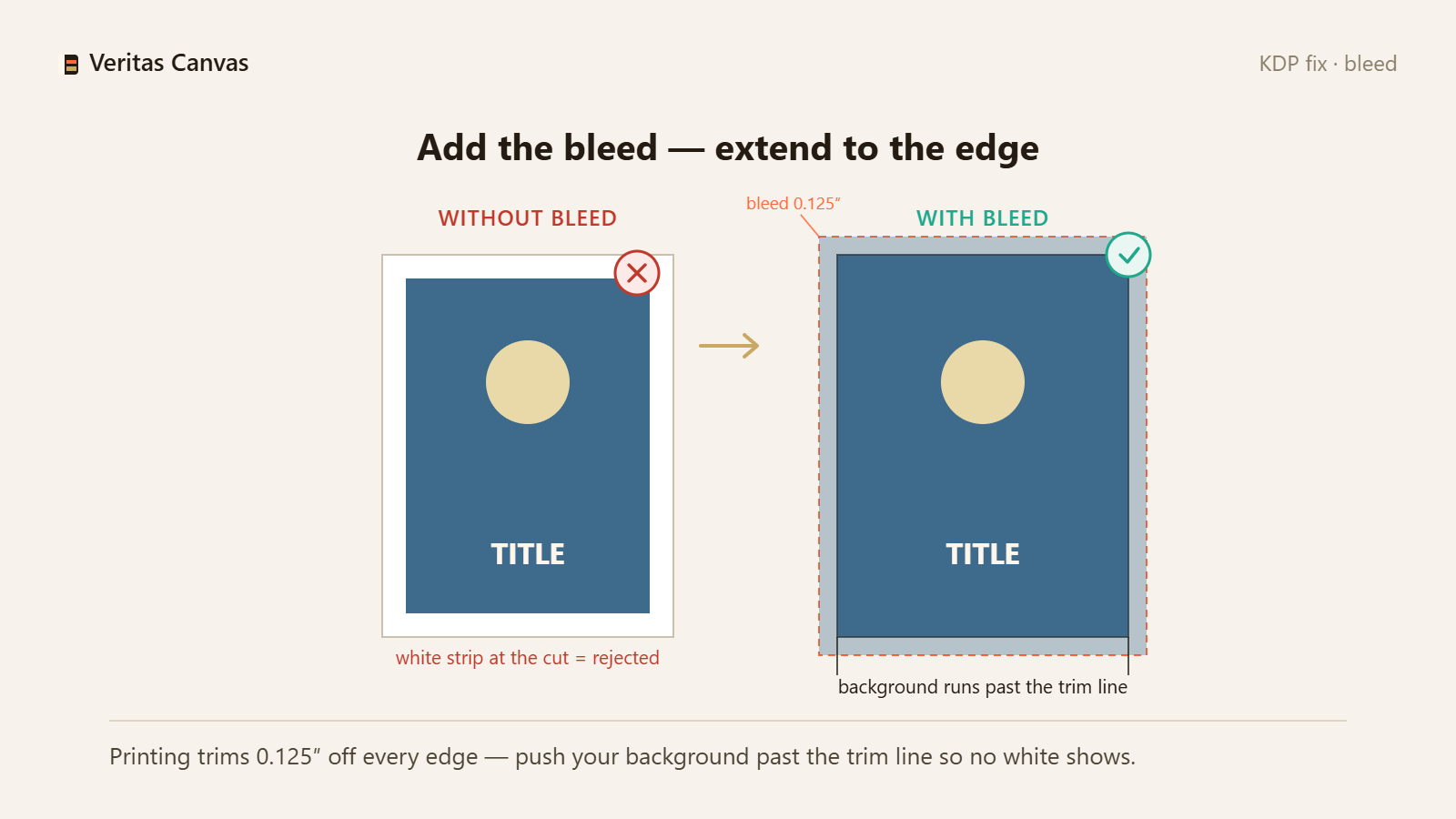
1. Was Beschnitt ist und warum KDP ihn verlangt
Beschnitt ist zusätzlicher Bildbereich über die finale Schnittlinie hinaus. Druck und Schnitt haben kleine Toleranzen, daher verlangt KDP 0,125 Zoll (3,2 mm) an jeder Außenkante. Ohne ihn lässt eine kleine Schnittabweichung einen dünnen weißen Streifen am Rand. Lösung: Cover in Beschnittgröße plus 0,125 Zoll an den Außenkanten anlegen.
2. Welche Kanten Beschnitt bekommen — nicht der Rücken
Bei einem Wraparound-Printcover kommt Beschnitt an obere, untere und die beiden Außenkanten (links und rechts). Der Rücken liegt im Inneren des Wraps und bekommt keinen Beschnitt. Lösung: Hintergrund über obere, untere und Außenkanten ziehen; Rücken wie gestaltet lassen.
3. Hintergrund in den Beschnitt ziehen
Die häufigste Beschnitt-Ablehnung ist ein Hintergrund, der an der Schnittlinie endet und nach dem Schnitt Weiß am Rand lässt. Jede Farbe, jedes Foto und jede Textur, die eine Kante erreicht, muss bis zur Beschnittlinie laufen. Lösung: Hintergrund über den Schnitt hinaus in den vollen Beschnitt ziehen.
4. Text und Gesichter in der Sicherheitszone halten
Da die äußeren 0,125 Zoll beschnitten werden und der Schnitt leicht variiert, halte Titel, Autornamen und Gesichter mindestens 0,25 Zoll innerhalb des Randes — der Sicherheitszone. Näheres riskiert, beschnitten zu werden. Lösung: wichtige Elemente nach innen ziehen, weg von den Kanten.
5. Wie Beschnitt die Pixelgröße ändert
Beschnitt vergrößert die Dateimaße. Ein 6×9-Frontcover wird mit Beschnitt zu 6,25×9,25 Zoll, das sind 1838×2775 px bei 300 DPI. Lösung: in der Größe inklusive Beschnitt exportieren, 300 DPI, damit KDP es ohne Skalierung akzeptiert.
6. In der KDP-Druckvorschau prüfen
Nach dem Hochladen zeigt die KDP-Druckvorschau Schnittlinie, Beschnitt und Sicherheitszone. Erreicht dein Hintergrund den Beschnitt und sitzt der Text in der Sicherheitszone, besteht das Cover. Lösung: vor der Freigabe in der Vorschau prüfen.
Wie viel Beschnitt braucht ein KDP-Cover?
0,125 Zoll (3,2 mm) an jeder Außenkante eines Printcovers. Der Hintergrund muss vollständig in diesen Beschnitt reichen, damit der Schnitt nie einen weißen Rand lässt.
Braucht der Rücken Beschnitt?
Nein. Beschnitt gilt nur für obere, untere und Außenkanten eines Wraparound-Covers. Der Rücken liegt im Inneren und bekommt keinen Beschnitt.
Warum sind dünne weiße Linien auf meinem gedruckten Cover?
Fast immer fehlender Beschnitt: Der Hintergrund endete an der Schnittlinie statt darüber hinaus, sodass eine kleine Schnittabweichung das weiße Papier freilegte. Ziehe den Hintergrund in den 0,125-Zoll-Beschnitt.
Fügt Veritas Canvas den KDP-Beschnitt automatisch hinzu?
Ja. Es stellt den korrekten Beschnitt von 0,125 Zoll für deine Größe ein, zieht das Design hinein und exportiert eine druckfertige 300-DPI-Datei — kostenlos, ohne Anmeldung, ohne Wasserzeichen.